Человек изобрел мобильные устройства отчасти для того, чтобы быть
независимым от стационарного ПК. Но едва почувствовав себя «свободным»
от проводов, он сразу же стал решать другую задачу — как связать свой
мобильный гаджет с десктопом. И удивительное дело — оказалось, что
применений этой «сладкой парочке» можно найти превеликое множество.
Особенно если отойти от привычных шаблонов и стереотипов.
 Если компьютер, к которому подключается устройство, постоянно
находится в вашем распоряжении, можно включить автоматическое
подключение к смартфону.
Если компьютер, к которому подключается устройство, постоянно
находится в вашем распоряжении, можно включить автоматическое
подключение к смартфону.
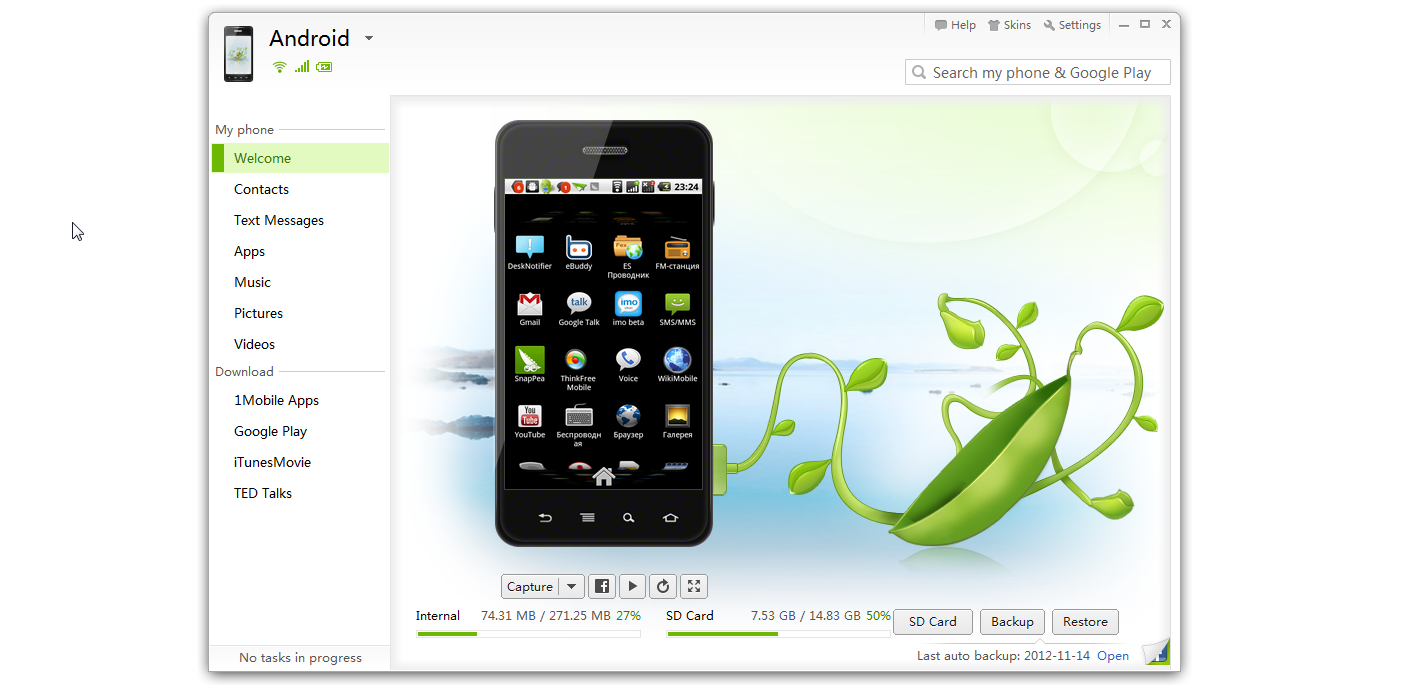
 После того как связь компьютера со смартфоном установится, в окне
SnapPea можно будет наблюдать картинку с экрана устройства. И не просто
наблюдать, а сделать скриншот, скопировать изображение в буфер обмена и,
скажем, поделиться им на Facebook. Кроме этого, в главном окне SnapPea
отображается информация о свободном пространстве на внутренней памяти
устройства и на SD-карте.
После того как связь компьютера со смартфоном установится, в окне
SnapPea можно будет наблюдать картинку с экрана устройства. И не просто
наблюдать, а сделать скриншот, скопировать изображение в буфер обмена и,
скажем, поделиться им на Facebook. Кроме этого, в главном окне SnapPea
отображается информация о свободном пространстве на внутренней памяти
устройства и на SD-карте.
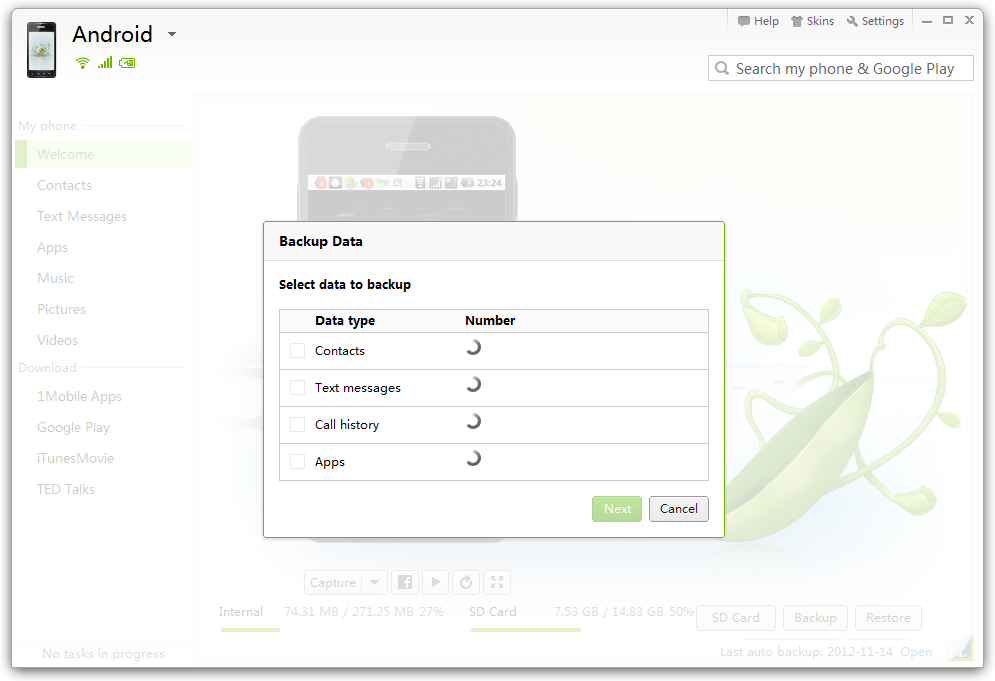
 Нажмите на кнопку SD Card — и содержимое карты памяти откроется в
окне «Проводника». Также прямо из главного окна SnapPea можно выполнить
резервное копирование данных телефона: контактов, SMS, истории звонков,
приложений. Прежде чем начать делать бекап, программа предупредит о том,
что стоит проверить, не разряжен ли аккумулятор устройства.
Нажмите на кнопку SD Card — и содержимое карты памяти откроется в
окне «Проводника». Также прямо из главного окна SnapPea можно выполнить
резервное копирование данных телефона: контактов, SMS, истории звонков,
приложений. Прежде чем начать делать бекап, программа предупредит о том,
что стоит проверить, не разряжен ли аккумулятор устройства.
 Работа с контактами, сообщениями и прочим содержимым мобильника
осуществляется в соответствующих разделах SnapPea. Например, в разделе
Contacts можно просматривать, добавлять и редактировать контакты.
Интересно, что для каждого контакта показывается история звонков и
сообщений, а отправить SMS можно прямо из программы. Раздел для работы с
приложениями дает возможность просматривать все программы и быстро
удалять их. Для удобства они разделены на пользовательские и системные.
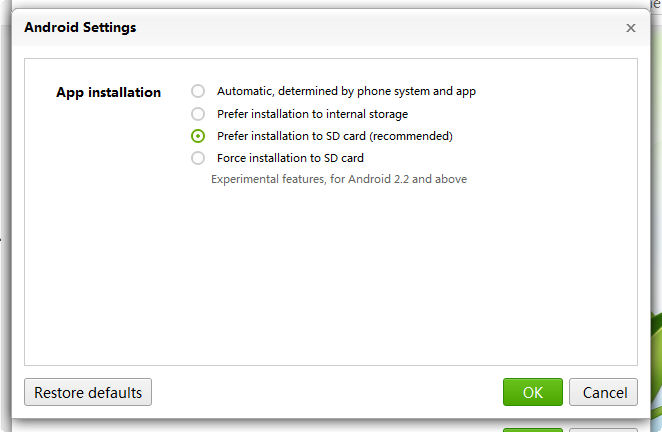
При помощи SnapPea можно также быстро установить новое приложение,
причём не только из Google Play. Укажите путь к файлу APK на жестком
диске — и программа будет установлена на смартфон. В настройках SnapPea
можно определить, куда будут устанавливаться приложения: на SD-карту или
во внутреннюю память устройства.
Работа с контактами, сообщениями и прочим содержимым мобильника
осуществляется в соответствующих разделах SnapPea. Например, в разделе
Contacts можно просматривать, добавлять и редактировать контакты.
Интересно, что для каждого контакта показывается история звонков и
сообщений, а отправить SMS можно прямо из программы. Раздел для работы с
приложениями дает возможность просматривать все программы и быстро
удалять их. Для удобства они разделены на пользовательские и системные.
При помощи SnapPea можно также быстро установить новое приложение,
причём не только из Google Play. Укажите путь к файлу APK на жестком
диске — и программа будет установлена на смартфон. В настройках SnapPea
можно определить, куда будут устанавливаться приложения: на SD-карту или
во внутреннюю память устройства.
 При помощи SnapPea удобно работать с коллекцией медиафайлов,
хранящейся на смартфоне: можно просматривать музыкальные, видео- и
графические файлы, сохранять их на компьютере, а также, наоборот,
копировать мультимедийные данные с десктопа на смартфон. Для аудиофайлов
также есть функция установки песни в качестве рингтона.
При помощи SnapPea удобно работать с коллекцией медиафайлов,
хранящейся на смартфоне: можно просматривать музыкальные, видео- и
графические файлы, сохранять их на компьютере, а также, наоборот,
копировать мультимедийные данные с десктопа на смартфон. Для аудиофайлов
также есть функция установки песни в качестве рингтона.
Итак, устанавливаем приложение для Android и запускаем. Убеждаемся, что компьютер и смартфон подключены к одной и той же сети Wi-Fi. Получаем временный шестизначный код, который нужно ввести на странице http://web.airdroid.com (или — как вариант — отсканировать QR-код). Если код введен правильно (регистр символов имеет значение), в окне браузера появится окно управления устройством.

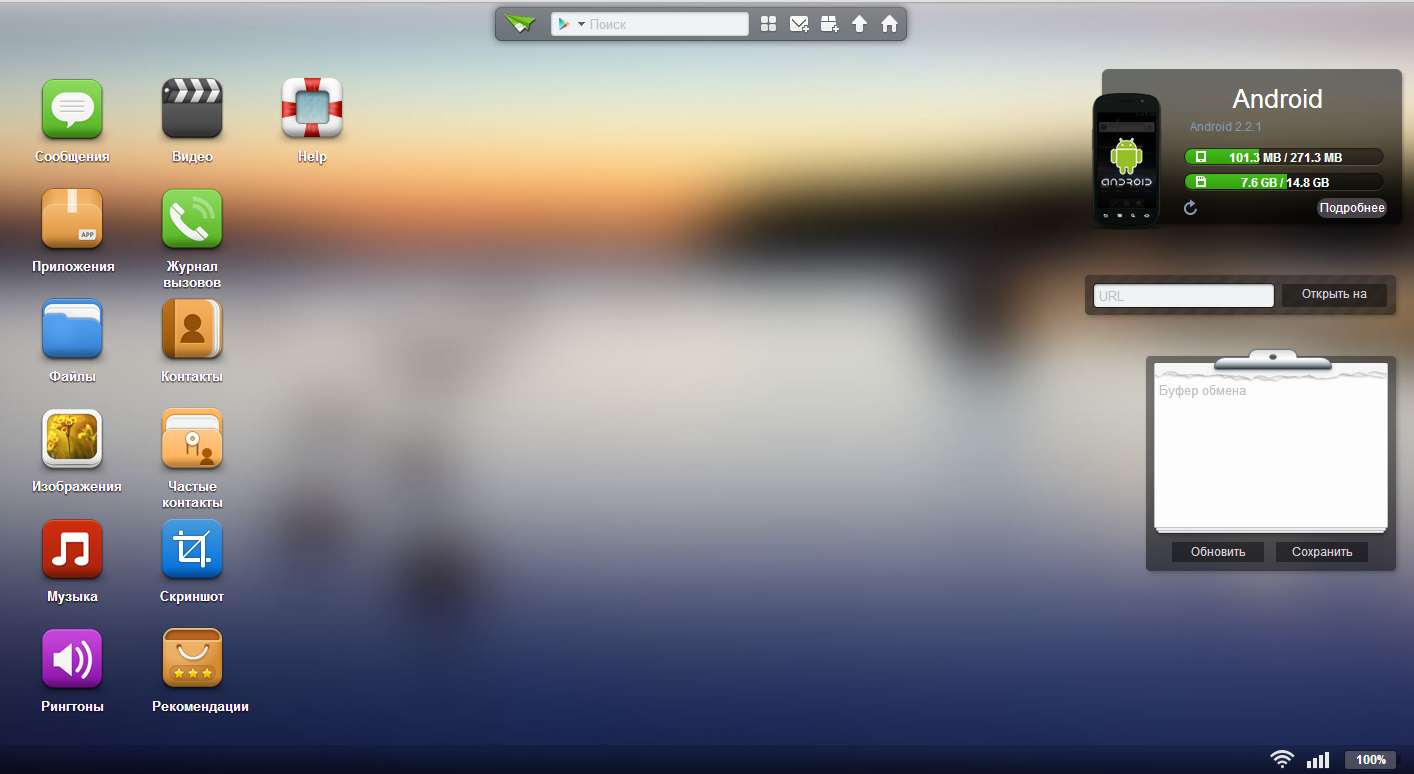
 На стартовой странице можно увидеть объем свободной памяти и уровень
заряда аккумулятора, отправить ссылку, которую требуется открыть в
браузере мобильного устройства, а также передать содержимое буфера
обмена. Щелчок по каждой ссылке на главной странице открывает отдельное
окно. С несколькими окнами можно работать одновременно, группируя их на
рабочем столе. Десктопов, кстати, может быть несколько — AirDroid
поддерживает создание до четырех рабочих столов.
На стартовой странице можно увидеть объем свободной памяти и уровень
заряда аккумулятора, отправить ссылку, которую требуется открыть в
браузере мобильного устройства, а также передать содержимое буфера
обмена. Щелчок по каждой ссылке на главной странице открывает отдельное
окно. С несколькими окнами можно работать одновременно, группируя их на
рабочем столе. Десктопов, кстати, может быть несколько — AirDroid
поддерживает создание до четырех рабочих столов.
 При помощи веб-приложения можно искать и редактировать контакты,
отправлять SMS, просматривать журнал вызовов (отдельно пропущенные,
входящие, исходящие звонки с указанием их продолжительности),
устанавливать приложения, загружать с устройства музыку, видео и
фотографии, работать с другими файлами при помощи имеющегося файлового
менеджера, выбирать рингтоны, звуки для уведомлений и будильника,
проигрывать аудиофайлы.
При помощи веб-приложения можно искать и редактировать контакты,
отправлять SMS, просматривать журнал вызовов (отдельно пропущенные,
входящие, исходящие звонки с указанием их продолжительности),
устанавливать приложения, загружать с устройства музыку, видео и
фотографии, работать с другими файлами при помощи имеющегося файлового
менеджера, выбирать рингтоны, звуки для уведомлений и будильника,
проигрывать аудиофайлы.
 AirDroid также поддерживает создание скриншотов, в том числе и в
полноэкранном режиме. При этом картинка с телефона может передаваться в
реальном времени или же обновляться только по требованию пользователя.
После создания скриншоты сразу же скачиваются загрузчиком браузера.
AirDroid также поддерживает создание скриншотов, в том числе и в
полноэкранном режиме. При этом картинка с телефона может передаваться в
реальном времени или же обновляться только по требованию пользователя.
После создания скриншоты сразу же скачиваются загрузчиком браузера.
Несмотря на то, что у AirDroid русский интерфейс, названия аудиофайлов почему-то показываются в окне веб-приложения «кракозябрами». Это — единственный недостаток, который нам удалось обнаружить у этого менеджера. В целом же и сама идея, и реализация просто отменные.

 Работает программа очень просто: сначала устанавливаются клиенты для
смарфтона и ПК, затем на мобильном устройстве создается новое задание.
После этого нужно выбрать папку на смартфоне, содержимое которой будет
синхронизироваться, затем указать папку на компьютере и, наконец,
выбрать направление передачи данных: с компьютера на Android, с Android
на компьютер или двустороннюю синхронизацию.
Работает программа очень просто: сначала устанавливаются клиенты для
смарфтона и ПК, затем на мобильном устройстве создается новое задание.
После этого нужно выбрать папку на смартфоне, содержимое которой будет
синхронизироваться, затем указать папку на компьютере и, наконец,
выбрать направление передачи данных: с компьютера на Android, с Android
на компьютер или двустороннюю синхронизацию.
 С параметрами по умолчанию задания запускаются только вручную, но
можно настроить и автоматическую синхронизацию через определенные
промежутки времени. Кроме этого, в настройках программы есть возможность
указать, как стоит поступать с файлами, версии которых различаются,
нужно ли обрабатывать вложенные директории и пустые папки.
С параметрами по умолчанию задания запускаются только вручную, но
можно настроить и автоматическую синхронизацию через определенные
промежутки времени. Кроме этого, в настройках программы есть возможность
указать, как стоит поступать с файлами, версии которых различаются,
нужно ли обрабатывать вложенные директории и пустые папки.
 В целом программа очень проста в использовании и свои функции
выполняет на отлично. Единственный ее недостаток — реклама в нижней
части окна, которая убирается при покупке платной редакции.
В целом программа очень проста в использовании и свои функции
выполняет на отлично. Единственный ее недостаток — реклама в нижней
части окна, которая убирается при покупке платной редакции.

 Для работы программы понадобится установить два клиента: для Windows и
для Android-смартфона. После этого убедитесь, что и компьютер и телефон
подключены к Wi-Fi, просмотрите IP-адрес устройства в мобильном
DeskNotifier и пропишите его в настройках соединения настольной версии.
Для работы программы понадобится установить два клиента: для Windows и
для Android-смартфона. После этого убедитесь, что и компьютер и телефон
подключены к Wi-Fi, просмотрите IP-адрес устройства в мобильном
DeskNotifier и пропишите его в настройках соединения настольной версии.
 Теперь, как только зазвонит телефон или придет SMS, вы немедленно получите уведомление об этом в области системного трея.
 Всплывающее окошко повисит несколько секунд, а затем скроется, но
значок DeskNotifier изменит цвет на красный, сигнализируя, что у вас
есть пропущенные уведомления. Если поступил важный звонок, а вы не
можете снять трубку, можно прямо с рабочего стола отправить SMS с
извинениями.
Всплывающее окошко повисит несколько секунд, а затем скроется, но
значок DeskNotifier изменит цвет на красный, сигнализируя, что у вас
есть пропущенные уведомления. Если поступил важный звонок, а вы не
можете снять трубку, можно прямо с рабочего стола отправить SMS с
извинениями.
Чтобы опробовать смартфон в роли манипулятора и устройства ввода, нам понадобится программа Mobile Mouse. Это приложение превращает мобильное устройство в гибрид тачпада и клавиатуры.
 Утилита состоит их двух частей — серверной и клиентской. Первая часть
представляет собой десктопное приложение, которое устанавливается на
компьютер. Проект Mobile Mouse может предложить серверную часть для
наиболее популярных платформ — Windows, MacOS, Linux.
Утилита состоит их двух частей — серверной и клиентской. Первая часть
представляет собой десктопное приложение, которое устанавливается на
компьютер. Проект Mobile Mouse может предложить серверную часть для
наиболее популярных платформ — Windows, MacOS, Linux.
 Вторая часть — мобильная, ее следует установить на ваш смартфон.
Клиентская часть доступна в двух вариантах — бесплатная версия и
коммерческая. Для ознакомления с принципами работы достаточно и
облегченной утилиты — демонстрационная версия вполне пригодна для
управления курсором и набором текста.
Вторая часть — мобильная, ее следует установить на ваш смартфон.
Клиентская часть доступна в двух вариантах — бесплатная версия и
коммерческая. Для ознакомления с принципами работы достаточно и
облегченной утилиты — демонстрационная версия вполне пригодна для
управления курсором и набором текста.
Связь между смартфоном и компьютером может осуществляться либо посредством доступного соединения Wi-Fi, либо через Bluetooth. В настройках серверной части можно определить сетевые параметры, а также задать пароль доступа и уточнить особенности движения курсора: указать, насколько быстро он будет перемещаться по экрану, как быстро будут прокручиваться страницы и так далее.
Клиентская часть Mobile Mouse не требует особой настройки. В большинстве случаев в процессе сканирования программа сама установит подключение и даже определит функциональные клавиши для управления компьютером. Далее — на экране смартфона появятся раскладка и тачпад, с помощью которых можно управлять компьютером.
В платной версии программы можно загружать дополнительные раскладки пульта с различным расположением на нем кнопок и дополнительными их функциями. Если в смартфоне присутствует акселерометр, коммуникатор превратится в контроллер для проведения презентаций, которым можно водить как указкой по экрану, направляя указатель мыши.

Один из самых очевидных и наглядных способов объединения смартфона и десктопа в одну систему — подключение камеры мобильного устройства для использования ее в веб-приложениях на стационарном ПК.
Провернуть этот трюк можно практически с любым не очень старым смартфоном. Для этого необходимо установить на компьютере клиентскую часть DroidCam, на мобильном устройстве — серверную, после чего выполнить конфигурацию сетевых настроек (указать IP, порт и так далее). Подключение камеры может быть выполнено посредством Wi-Fi-сети или через USB.
 В настройках программ, которые используют веб-камеру, появится новое
устройство — виртуальная камера DroidCam. Это и есть веб-камера,
сделанная из смартфона.
В настройках программ, которые используют веб-камеру, появится новое
устройство — виртуальная камера DroidCam. Это и есть веб-камера,
сделанная из смартфона.
 Если в этом есть необходимость, одновременно вместе с
видеоизображением можно транслировать звук с микрофона. Чтобы найти
золотую середину между качеством картинки и скоростью обновления видео с
веб-камеры, в настройках программы можно изменять разрешение
выдаваемого изображения.
Если в этом есть необходимость, одновременно вместе с
видеоизображением можно транслировать звук с микрофона. Чтобы найти
золотую середину между качеством картинки и скоростью обновления видео с
веб-камеры, в настройках программы можно изменять разрешение
выдаваемого изображения.
К сожалению, автор программы сообщает, что она пока не поддерживает шестую версию Skype и не транслирует звук на Windows x64.
SnapPea 2.26 — управление смартфоном с десктопа
- Разработчик: SnapPea
- Настольный клиент: Windows
- Распространение: бесплатно
- Русский интерфейс: нет
AirDroid 1.1.0 — управление смартфоном через браузер
- Разработчик: SAND STUDIO
- Настольный клиент: любая ОС
- Распространение: бесплатно
- Русский интерфейс: есть
Итак, устанавливаем приложение для Android и запускаем. Убеждаемся, что компьютер и смартфон подключены к одной и той же сети Wi-Fi. Получаем временный шестизначный код, который нужно ввести на странице http://web.airdroid.com (или — как вариант — отсканировать QR-код). Если код введен правильно (регистр символов имеет значение), в окне браузера появится окно управления устройством.

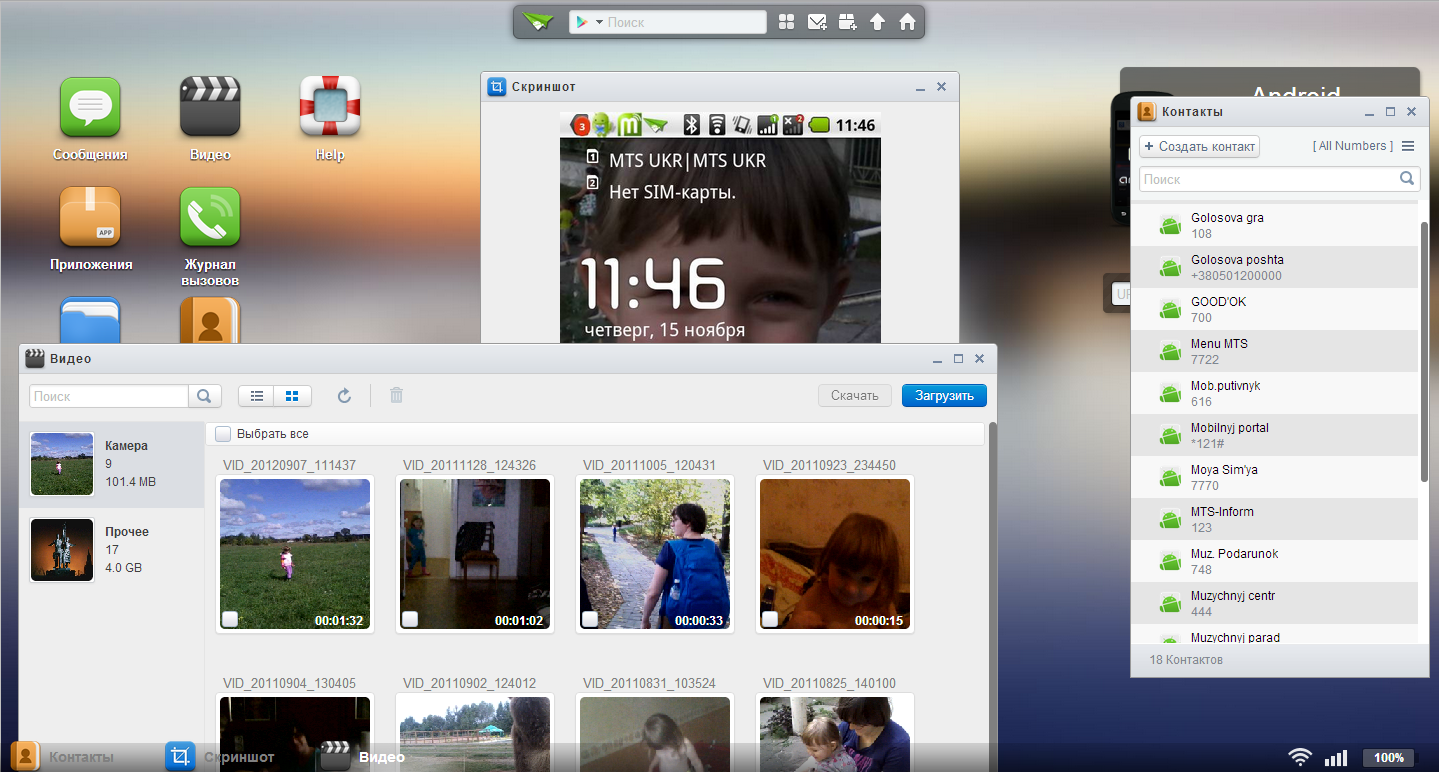
Несмотря на то, что у AirDroid русский интерфейс, названия аудиофайлов почему-то показываются в окне веб-приложения «кракозябрами». Это — единственный недостаток, который нам удалось обнаружить у этого менеджера. В целом же и сама идея, и реализация просто отменные.

Cheetah Sync 1.2.0 — прямая синхронизация между смартфоном и компьютером
- Разработчик: JRT Studio LLC
- Настольный клиент: Windows, Mac
- Распространение: бесплатно (есть платная версия)
- Русский интерфейс: нет
DeskNotifier 2.0 — уведомления о звонках и SMS на рабочем столе
- Разработчик: DeskNotifier
- Настольный клиент: Windows
- Распространение: бесплатно (есть платная версия)
- Русский интерфейс: нет
Mobile Mouse 2.7 — смартфон как манипулятор
- Разработчик: RPA Tech
- Операционная система: Windows, Mac, Linux
- Распространение: бесплатно (есть платная версия)
- Русский интерфейс: нет
Чтобы опробовать смартфон в роли манипулятора и устройства ввода, нам понадобится программа Mobile Mouse. Это приложение превращает мобильное устройство в гибрид тачпада и клавиатуры.
Связь между смартфоном и компьютером может осуществляться либо посредством доступного соединения Wi-Fi, либо через Bluetooth. В настройках серверной части можно определить сетевые параметры, а также задать пароль доступа и уточнить особенности движения курсора: указать, насколько быстро он будет перемещаться по экрану, как быстро будут прокручиваться страницы и так далее.
Клиентская часть Mobile Mouse не требует особой настройки. В большинстве случаев в процессе сканирования программа сама установит подключение и даже определит функциональные клавиши для управления компьютером. Далее — на экране смартфона появятся раскладка и тачпад, с помощью которых можно управлять компьютером.
В платной версии программы можно загружать дополнительные раскладки пульта с различным расположением на нем кнопок и дополнительными их функциями. Если в смартфоне присутствует акселерометр, коммуникатор превратится в контроллер для проведения презентаций, которым можно водить как указкой по экрану, направляя указатель мыши.
DroidCam 3.6 — смартфон как веб-камера
- Разработчик: Dev47Apps
- Операционная система: Windows, Linux
- Распространение: бесплатно (есть платная версия)
- Русский интерфейс: нет
Один из самых очевидных и наглядных способов объединения смартфона и десктопа в одну систему — подключение камеры мобильного устройства для использования ее в веб-приложениях на стационарном ПК.
Провернуть этот трюк можно практически с любым не очень старым смартфоном. Для этого необходимо установить на компьютере клиентскую часть DroidCam, на мобильном устройстве — серверную, после чего выполнить конфигурацию сетевых настроек (указать IP, порт и так далее). Подключение камеры может быть выполнено посредством Wi-Fi-сети или через USB.
К сожалению, автор программы сообщает, что она пока не поддерживает шестую версию Skype и не транслирует звук на Windows x64.
Заключение
Для смартфона можно найти массу применений, в чем легко убедиться,
посмотрев на обилие приложений в Google Play. Какие только функции не
возлагают изобретательные разработчики на это устройство! Смартфон может
следить за здоровьем, работать мультимедийным сервером, открывать
электронные замки, транслировать телепрограммы, быть погодной станцией и
так далее. Ну а если вдобавок к этому проявить смекалку и вспомнить о
том, что смартфон — это устройство, которое можно подключить к ПК, то,
глядишь, окажется, что старенький аппарат рано отправлять на пенсию. И
веб-камера сгодится «в хозяйстве», и как пульт для домашнего театра
можно использовать, и презентацию провести. Уверены, что, помимо
описанных в этом обзоре примеров использования смартфона и ПК, можно
придумать еще много интересных дуэтов. Кто ищет, тот всегда найдет.
Комментариев нет:
Отправить комментарий